我的第二大脑:Obsidian
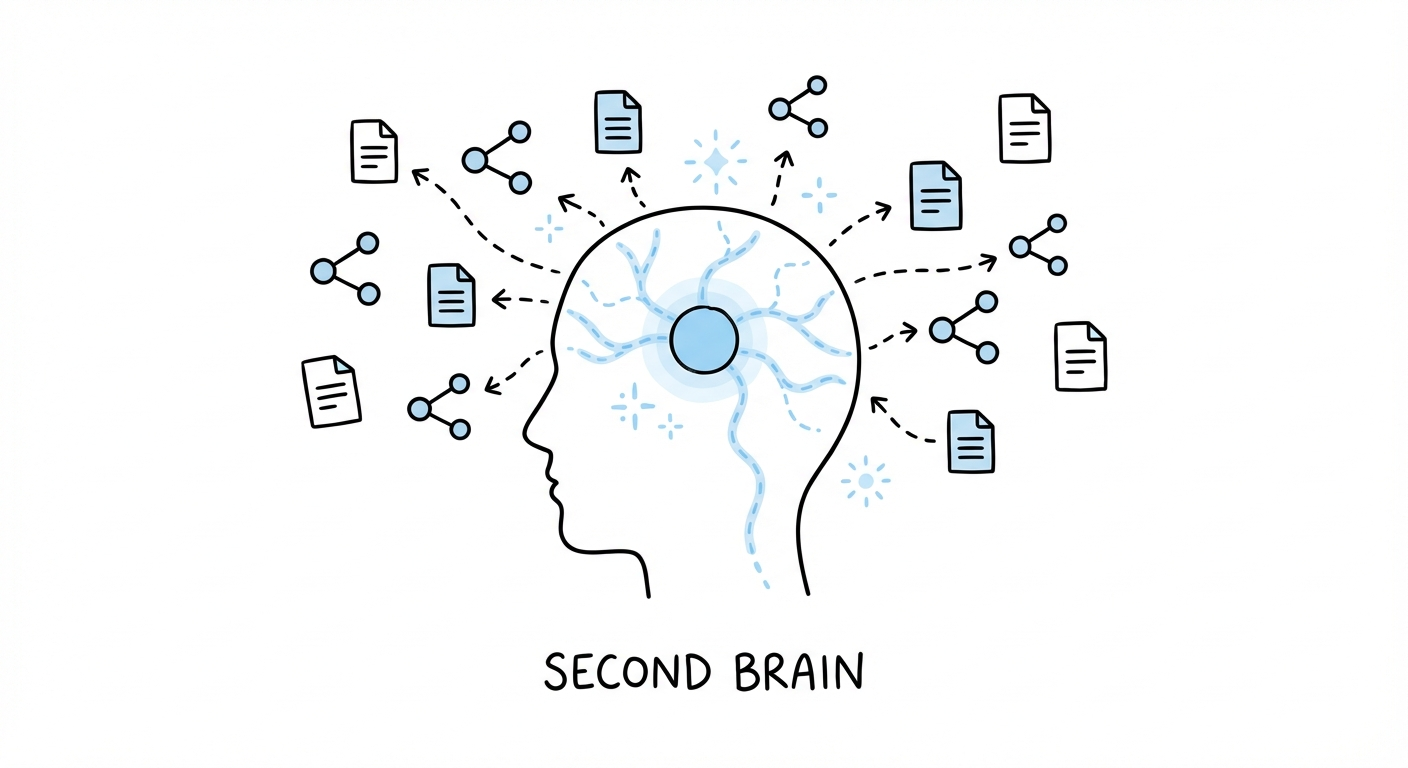
Obsidian 是啥? #
简单来说,Obsidian 就是个跑在电脑上的 「Markdown 文本编辑工具」。
它不像那些云端笔记,你的东西全在别人服务器上。在 Obsidian 里,你先在本地建个文件夹(它管这叫「仓库」),然后由它来接管。所有的笔记都是纯粹的 Markdown 文件,哪怕哪天你不打算用这个软件了,文件依然能用任何编辑器打开。
它的杀手锏有两个:一个是双链,能让你的笔记像大脑神经元一样连起来;另一个就是无比丰富的插件库。只要你能想到的应用场景,基本都能翻出插件来搞定。由于是本地管理,多端同步挂个 Git 插件就能自动搞定,非常丝滑。
为啥选它? #
我是 2024 年 5 月开始彻底转向 Obsidian 的。
在那之前,我是语雀和 OneNote 的老用户。为什么要换?说白了就是想把数据主权拿回自己手里。云端工具用久了总没安全感,不知道哪天就「变样」了,而且自由度确实受限。
再加上 Markdown 格式是通用的,走遍天下都不怕。现在我只要一摸电脑,第一件事就是打开它。它已经不是个工具了,更像是我的「外挂大脑」。

高频使用场景 #
分享几个我用得最爽的场景。下面也附带了我的 Obsidian 开源示例仓库,大家可以现取现用。
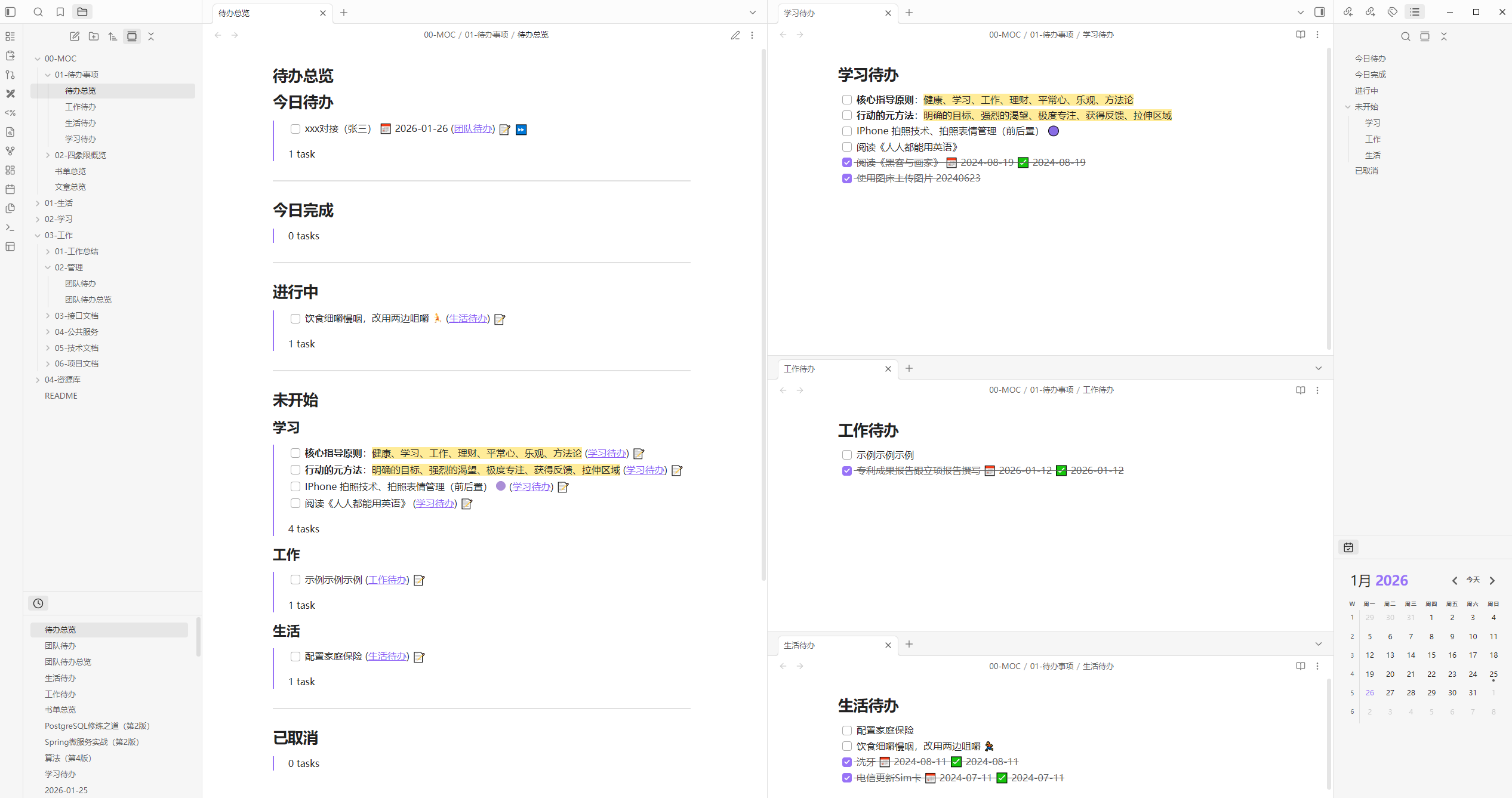
1. 个人任务看板:不折腾插件反而最香 #
我没装专门的看板插件,直接用 Obsidian 自带的灵活布局(分屏)就搭出了一个任务台。配合 Tasks 插件设定好截止时间,所有想做的、该做的,一眼望过去清清楚楚。
2. 团队任务看板:不遗漏任何细节 #
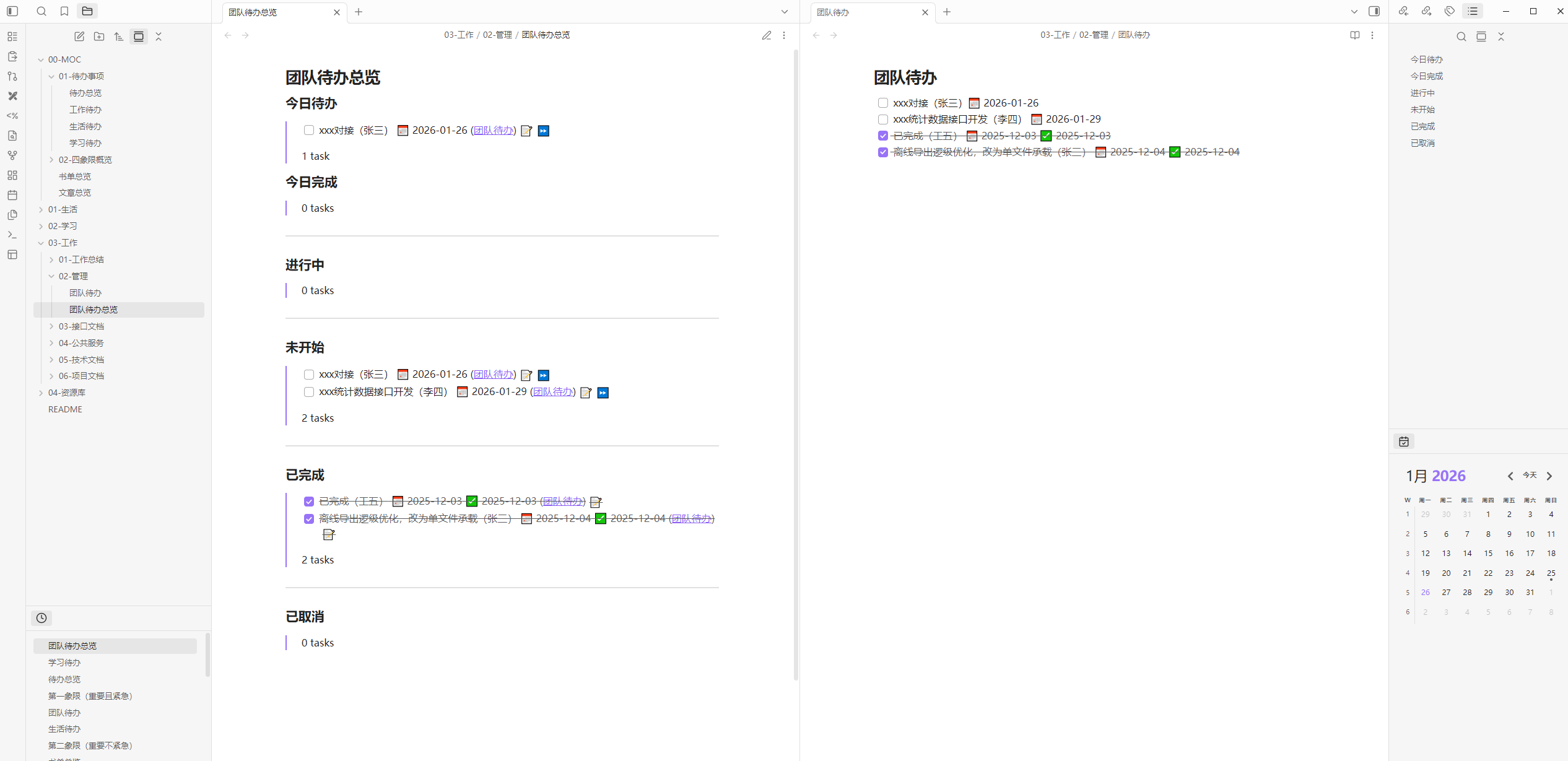
除了个人的待办,我平时还需要管理团队。每天有一堆零碎事项要指派给不同的组员。有些要立马交代,有些得等他们手头忙完。以前总靠脑子记,很容易漏。
现在我用 Obsidian 记录所有组员的任务状态。任务真正下发后会去同步专业工具(如禅道),但在「没指派」前的那些碎片想法,全靠这个看板帮我统筹全局。
3. 日记与时光机:跨越时空的对话 #
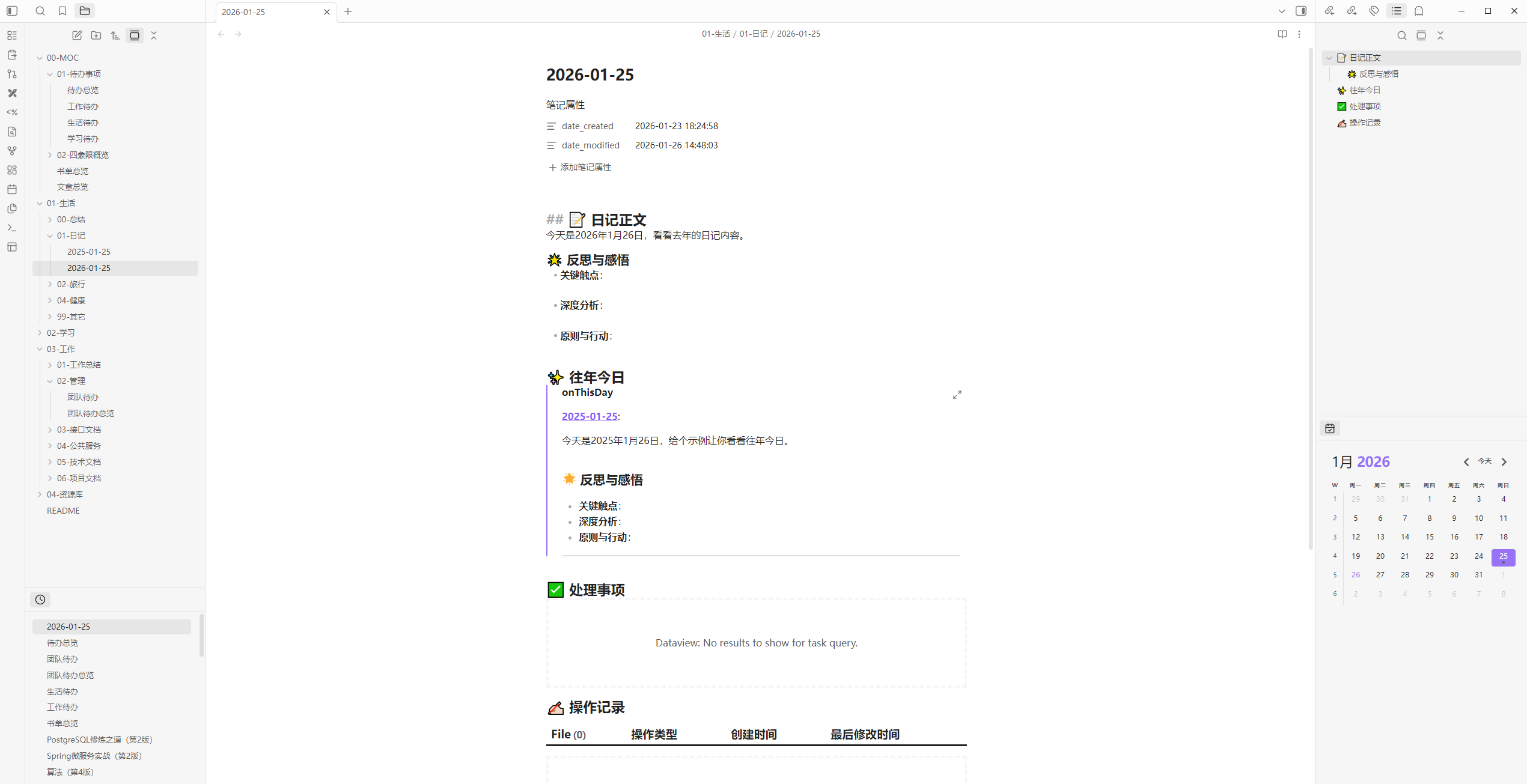
每天睡前,我会静下来写当天的感悟。我在日记模板里配置了一段脚本:每天打开日记,它会自动检索往年同期的感悟嵌入进来。这种感觉特别奇妙,在记录当下的同时,审视往日的痕迹,仿佛一场跨越时空的自我对话。
4. 电子图书馆:把书房搬进电脑 #
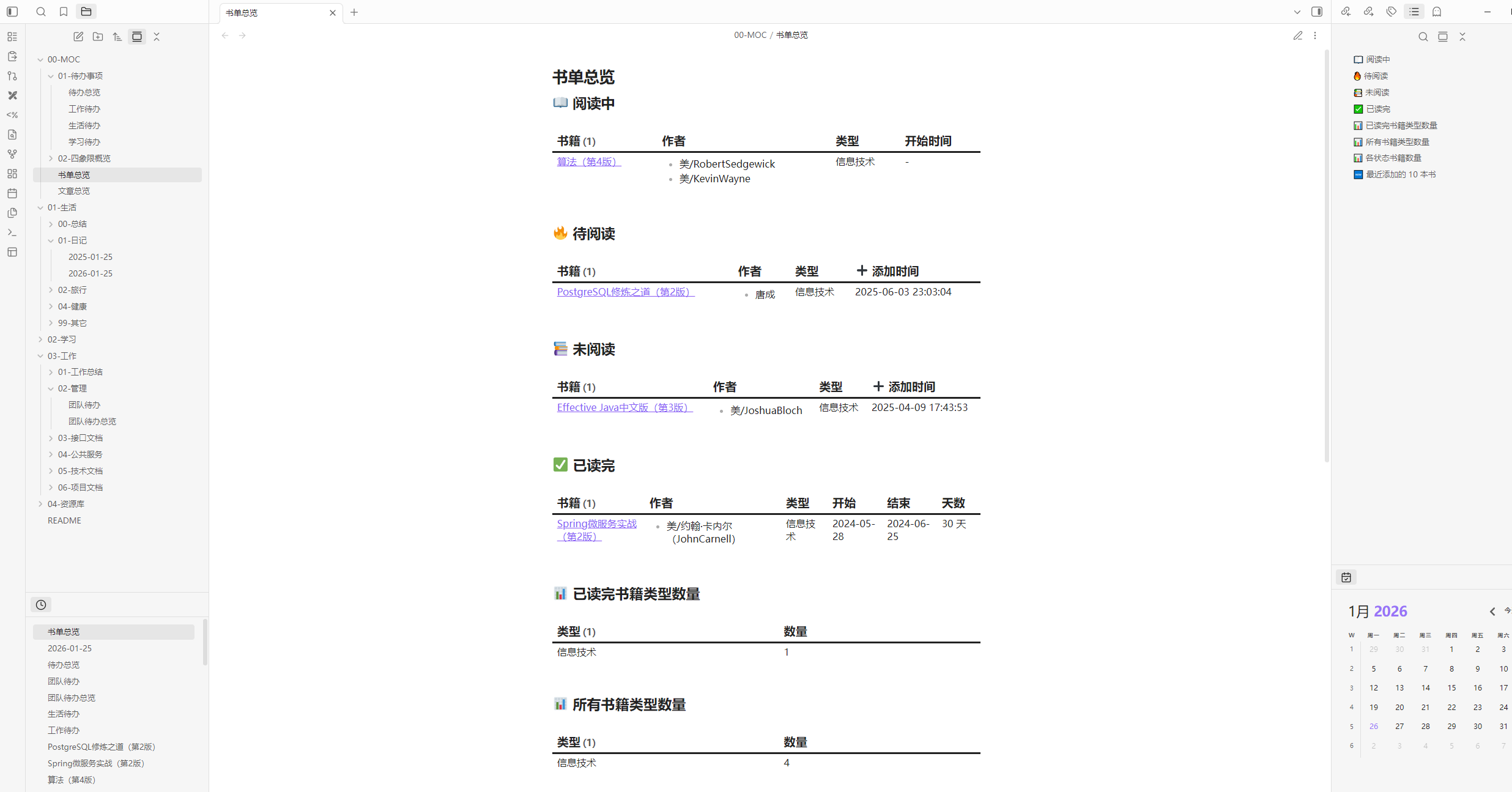
想读的书,用 Douban 插件一搜就能把信息抓过来,秒级建档。我给自己构建了一套可视化书单,每一本的阅读状态、笔记、读后感都井然有序。
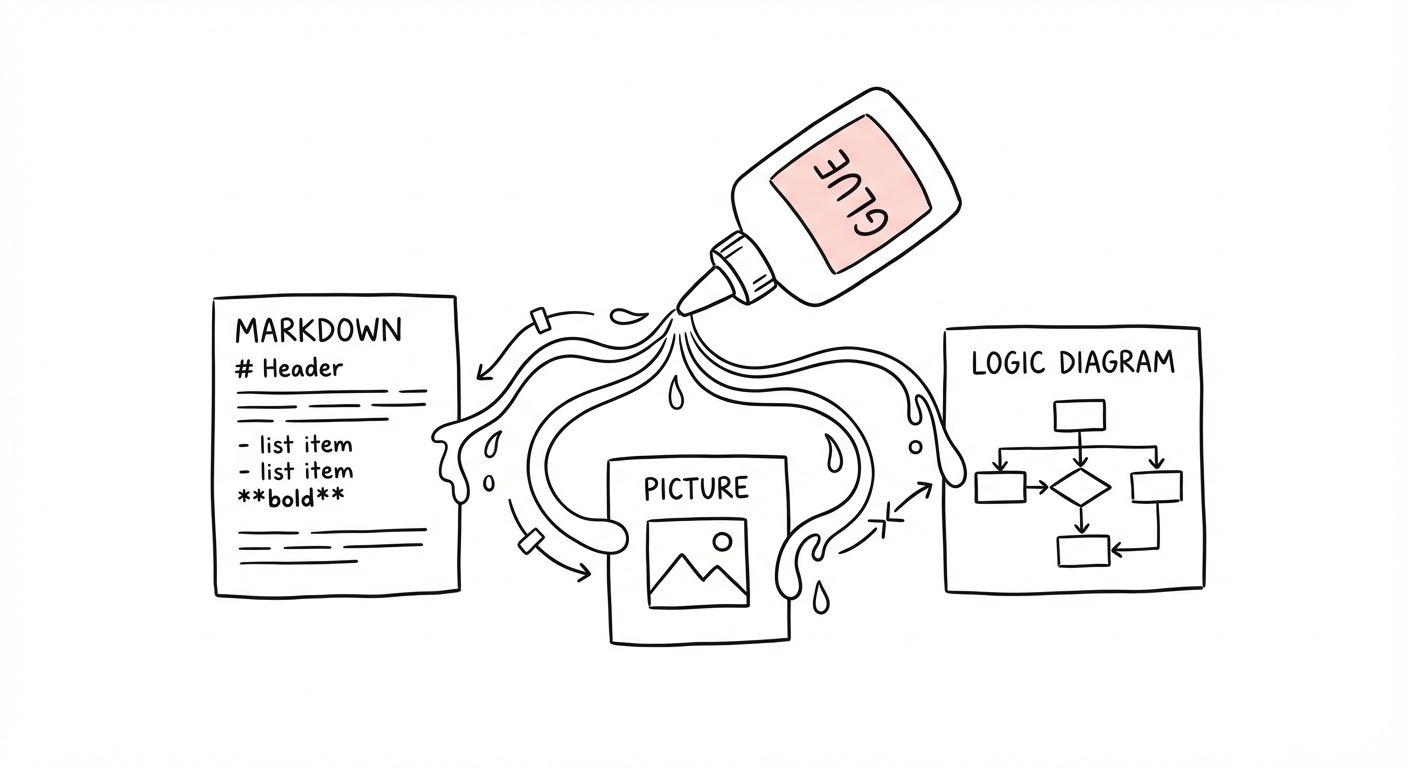
5. 记录一切:万能胶水 #
文字用 Markdown,图片挂在图床(不占本地空间),想画逻辑图就用内置的 Canvas(支持内嵌 Mermaid 脚本),复杂绘图直接上 Excalidraw 插件。总之,只要是想留下的信息,它都能完美消化。
避坑指南 #
在看插件清单前,我想给刚入坑的朋友分享一点血泪教训:心急吃不了热豆腐。
很多人刚装上 Obsidian,就恨不得把排行榜前 50 的插件全装上,结果光研究插件就花了一个礼拜,一行笔记都没写。这种行为要不得。
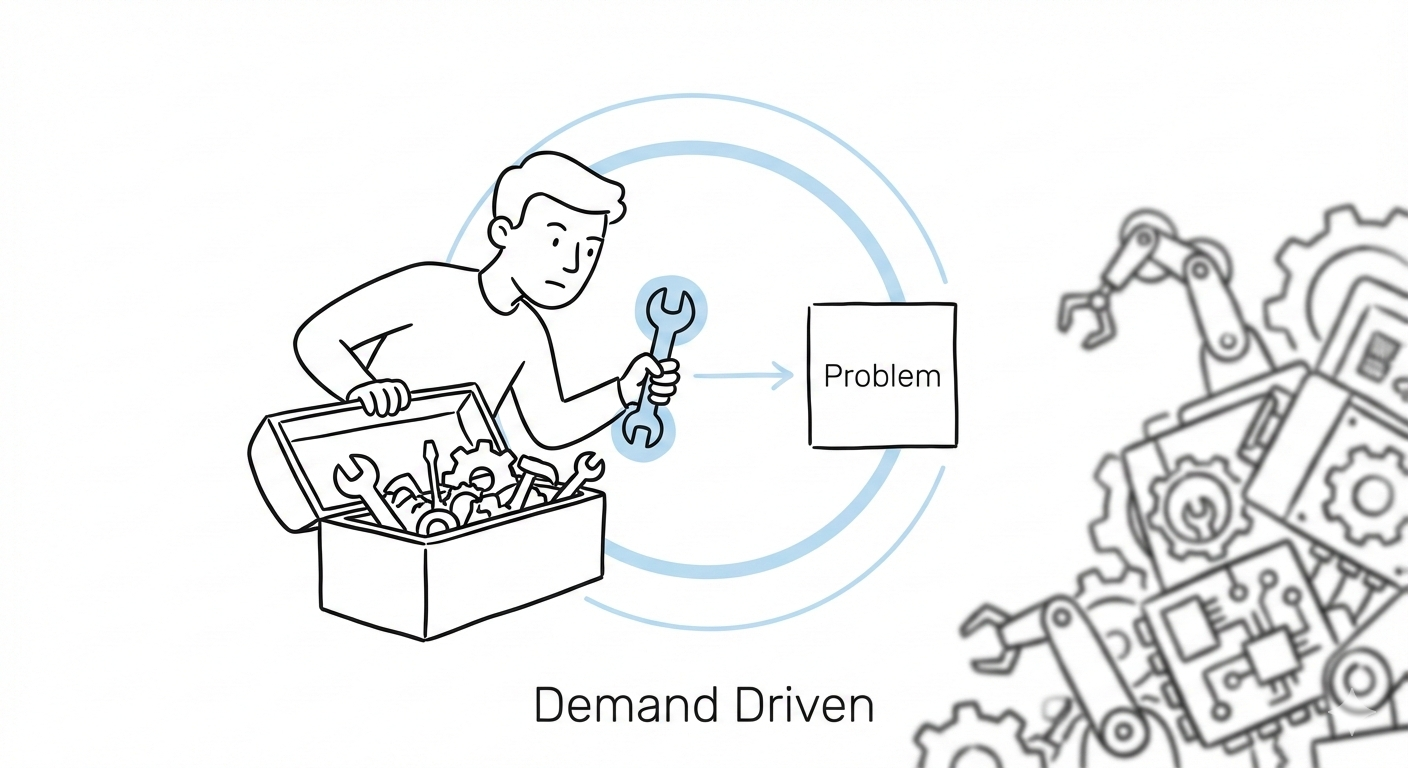
我的建议是:需求驱动。
先把它当成一个最简单的记事本。当你觉得「哎呀,每天手动填日期好烦」时,再去搜模板插件;当你觉得「我想画个思维导图」时,再去搜绘图插件。只有当你真正感到「痛」的时候,插件才是解决问题的神药,否则它们只会变成你写作时的噪音。
示例仓库 #
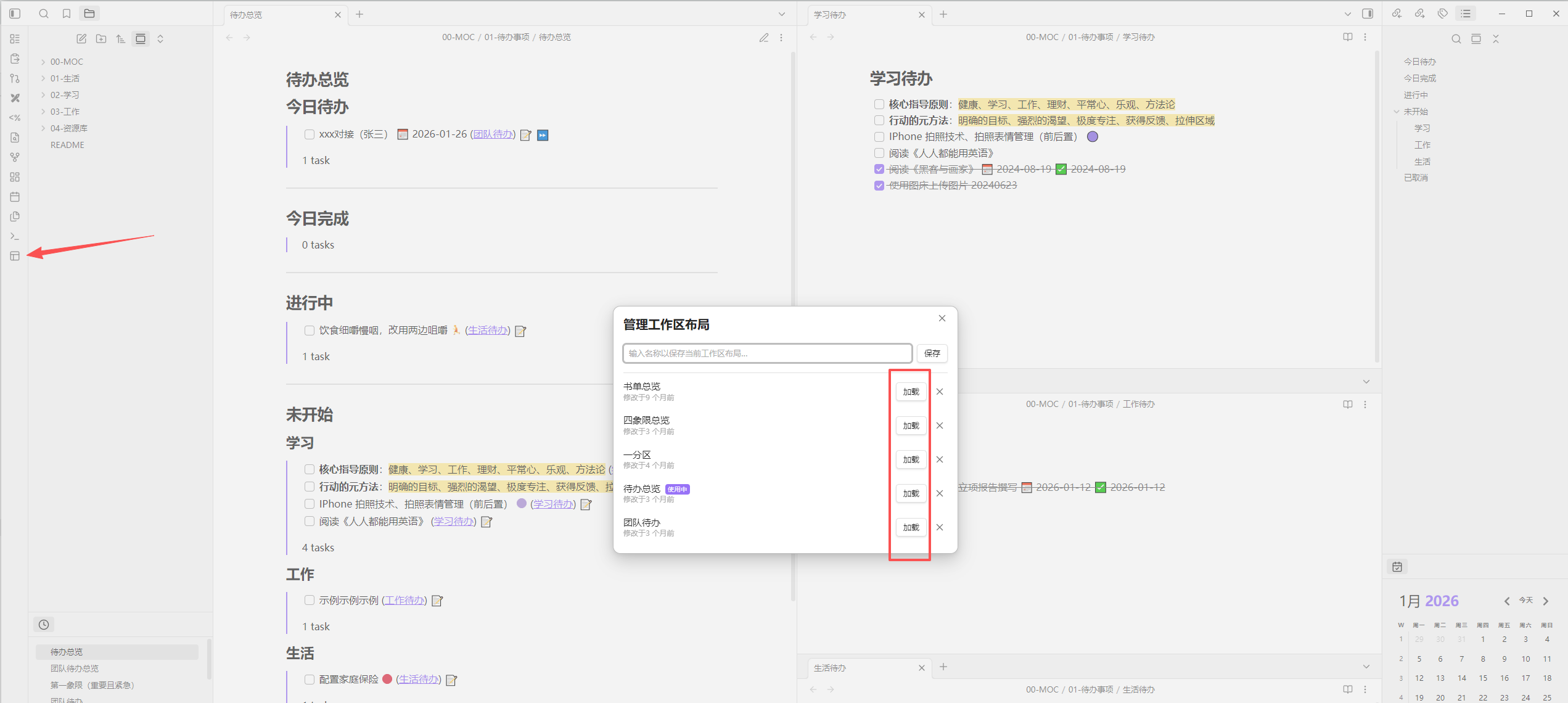
为了方便大家直接上手,我把我个人的 Obsidian 仓库模版和插件配置都发到 GitHub 上了。如果你想看看我是怎么写脚本、怎么调布局的,可以直接去克隆或者下载参考,通过工作区加载就可以直接浏览我上面的使用场景
常用插件 #
Git:多端同步的核心。我有三个使用场景:公司 PC、家里电脑以及 iPhone。配置好自动上传就行,最好别配置自动拉取,因为手动拉取能最大程度避免内容冲突。
Image Auto Upload:配合 PicGo 粘贴图片直接上图床,防止仓库变得臃肿。
Tasks:管理任务的灵魂,支持各种复杂的搜索和筛选,我的「待办总览」全靠它来实现。
Calendar:右下角的小日历。不仅方便看日期,还能一眼看出哪天偷懒没写日记(有日记的日期会有圆点),点一下就能快速写当天的日记。
Douban:书虫和影迷必备。一键搜索豆瓣内容并自动建档,省去了手动复制粘贴的麻烦。
Dataview:Obsidian 的「黑科技」。能把笔记像数据库一样进行索引,我的书单总览就是它的杰作。
Excalidraw:手绘风格的绘图神器,审美极佳,非常好用。
Linter:自动化管家。我主要用它在元数据里自动记录文件的新增和更新时间,方便以后进行各种维度的统计和搜索。
Templater:模板管理专家。可以实现「在哪个文件夹下创建文件,就自动套用哪个模板」,比如日记、旅行、书籍都可以定义专属模板。
QuickAdd:效率党的核心。它能让你通过快捷键执行复杂的命令。比如我配置了
Ctrl + Alt + L快速搜索豆瓣书籍,瞬间就能添加到书单里。Emoji Toolbar:方便在文档里塞各种推特风的小图标,让笔记读起来更有呼吸感。
Pandoc:格式转换器。我经常把 Markdown 转成 Word 发给同事,在 Word 里微调一下就能交付。
Workspaces Plus:工作区扩展。我定义了几个常用的布局,通过它设定自定义快捷键,在不同工作布局间反复横跳非常丝滑。
Recent Files:在最近编辑的几个文件之间快速切换,省去了在文件夹里翻找的时间。
NoteToMP:微信公众号排版神器,发文必备。